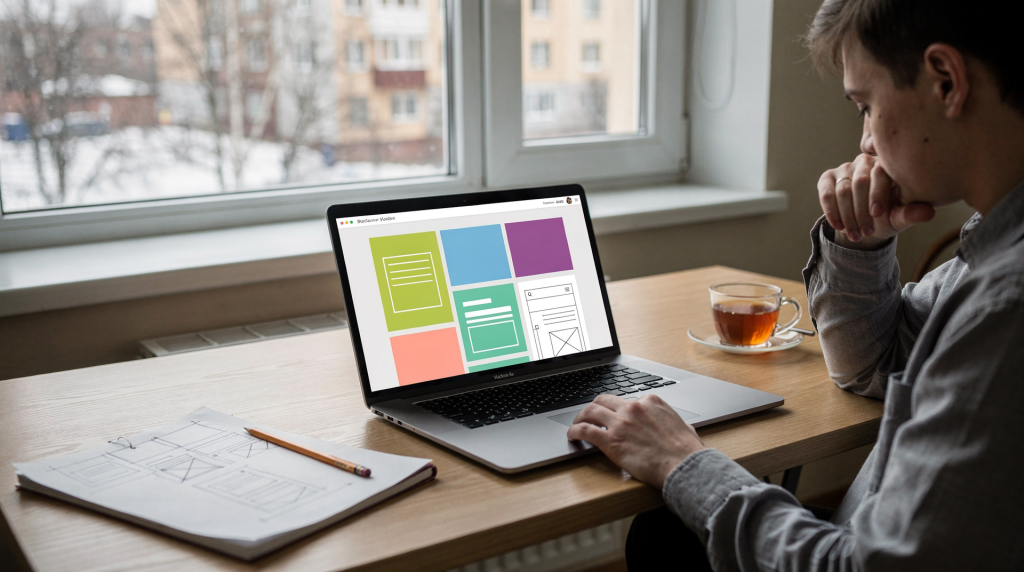
Когда я только начинал работать с сайтами, то быстро понял: первый проект не должен быть идеальным. Гораздо важнее довести его до конца и понять каждый шаг. Одностраничный сайт для этого подходит лучше всего — вы осваиваете структуру, HTML, CSS, адаптивность и форму обратной связи без лишней головной боли. И главное — видите, как набор файлов превращается в живой сайт, который можно открыть в браузере, залить на хостинг и привязать к домену.
Почему одностраничный сайт — хороший учебный проект
Одностраничник, он же landing page, — это либо один экран, либо длинная страница, разбитая на смысловые блоки. Для обучения такой формат удобен тем, что результат виден почти сразу, а каждая правка даёт понятный визуальный эффект. Новички часто пытаются сразу взяться за сложный многостраничный сайт и быстро теряют мотивацию, потому что не видят цельной картины. С одностраничником такой проблемы нет: вы проходите полный цикл от идеи до публикации за короткое время и получаете работающий инструмент.
Главные плюсы такого формата:
- собирается быстро, даже если опыта почти нет;
- даёт практику по HTML и CSS на реальном примере;
- помогает понять, как устроена структура сайта;
- учит работать с изображениями, кнопками и формами;
- легко размещается на бесплатном или недорогом хостинге;
- просто связывается с доменом и DNS-записями.
Если у вас уже есть домен, одностраничник — это самый быстрый способ превратить «пустое имя» в живой сайт, который можно показывать людям. Я не раз регистрировал домен и сразу же поднимал на нём тестовый лендинг, чтобы проверить связку домен-хостинг-DNS и заодно получить первую страницу для дальнейшей доработки.
Что именно мы будем делать
В рамках учебного проекта мы соберём простой сайт-визитку или мини-лендинг. Это может быть страница для личного портфолио, услуги, хобби, мини-проекта или тестового продукта. Главное — выбрать тему, которая вам интересна, чтобы не было скучно верстать.
Базовая структура страницы
Обычно одностраничник включает такие блоки:
- шапка с логотипом и меню;
- первый экран с заголовком и кнопкой;
- блок «О проекте»;
- преимущества или услуги;
- примеры работ или карточки;
- форма обратной связи;
- подвал с контактами.
Этого достаточно, чтобы изучить основные принципы вёрстки и понять, как устроен настоящий сайт. На практике я часто начинаю именно с такой схемы, а потом уже адаптирую её под конкретную задачу — что-то убираю, что-то добавляю, но база остаётся неизменной.
Подготовка: что нужно перед стартом
Чтобы не запутаться, сначала соберите минимальный набор инструментов. Я рекомендую сразу использовать нормальный редактор кода (VS Code, Sublime Text или аналогичный), чтобы привыкать к подсветке синтаксиса и автодополнению — это сильно ускоряет работу.
| Что нужно | Зачем это нужно | Чем можно заменить |
|---|---|---|
| Редактор кода | Писать HTML, CSS и JavaScript | Любой текстовый редактор, но неудобно |
| Браузер | Проверять результат | — |
| Изображения | Иллюстрации и фон | Простые иконки или заглушки |
| Шрифты | Сделать сайт аккуратнее | Системные шрифты |
| Хостинг | Опубликовать проект | Локальный просмотр на компьютере |
Если проект делается для тренировки, можно начать вообще без домена и хостинга. Но если цель — пройти путь «от идеи до публикации», лучше сразу работать как с настоящим сайтом. Я обычно советую новичкам не откладывать покупку хостинга: когда файлы лежат на сервере, а сайт открывается по домену, мотивация доделывать проект гораздо выше.
Шаг 1. Продумываем идею и цель страницы
Ошибку новичков видно сразу: они начинают писать код до того, как понимают, что именно делает сайт. В результате получается набор блоков без логики. Я не раз сталкивался с ситуацией, когда человек верстает «красивую страницу», а на вопрос «зачем она нужна?» ответить не может. Поэтому перед стартом обязательно ответьте на четыре вопроса:
- что это за сайт;
- для кого он;
- что должен сделать посетитель;
- какое действие считается результатом.
Например:
- сайт-портфолио — показать навыки и собрать заявки;
- сайт услуги — объяснить предложение и получить звонок;
- страница проекта — представить идею и собрать подписки;
- учебный лендинг — отработать вёрстку и анимации.
Чем конкретнее цель, тем проще выбрать структуру и тексты. Когда я помогал знакомому запустить страницу для услуги, мы сначала полчаса обсуждали, кто его клиент и какое действие тот должен совершить, и только потом сели за прототип. Это сэкономило кучу времени на переделках.
Шаг 2. Делаем простой прототип
Прототип — это черновая схема страницы без дизайна. Он помогает не отвлекаться на цвета и шрифты раньше времени. Я обычно рисую прототип на бумаге или в Figma, но можно использовать даже простой текстовый документ — главное, чтобы была понятна последовательность блоков.
Пример логики блоков
- Первый экран: заголовок, краткое описание, кнопка.
- О проекте: 2–3 предложения.
- Преимущества: 3 карточки.
- Примеры: 2–4 блока.
- Форма: имя, email, сообщение.
- Контакты: соцсети, почта, телефон.
Если вы делаете учебный проект, можно нарисовать схему даже на бумаге. Это уже сэкономит время на вёрстке, потому что вы будете точно знать, какой блок за каким идёт, и не станете переставлять их местами в процессе.
Шаг 3. Создаем HTML-основу
HTML отвечает за структуру. На этом этапе важно не «красота», а правильные смысловые блоки. Когда-то я сам лепил всё в div, а потом переучивался использовать семантические теги — и вам советую сразу делать правильно.
Что обычно входит в каркас
header— шапка сайта;main— основная часть;section— отдельные смысловые блоки;footer— подвал;h1,h2,h3— заголовки;p— текст;a— ссылки и кнопки;img— изображения;form— форма обратной связи.
Не нужно лепить всё в div. Семантические теги помогают и вам, и браузеру, и поисковым системам. Поисковики лучше понимают структуру страницы, а скринридеры — контент. Это закладывает правильные привычки с самого начала.
Простой принцип разметки
- один
h1на страницу — это главный заголовок, который описывает суть; - каждый крупный блок — отдельная секция;
- заголовки идут по иерархии (h2 внутри секции, h3 внутри подблока);
- кнопки и ссылки должны быть понятными по смыслу: не «нажмите сюда», а «получить консультацию».
Шаг 4. Подключаем CSS и наводим порядок
CSS делает страницу визуально аккуратной. Для новичка лучше идти от общего к частному — я обычно придерживаюсь такой последовательности:
- сбросить стандартные отступы (хотя бы
marginиpaddingуbody); - задать шрифт и базовые цвета;
- настроить ширину контейнера;
- оформить заголовки и текст;
- выстроить сетку карточек;
- добавить отступы, кнопки, фон;
- проверить мобильную версию.
Что важно в первом проекте
- не использовать слишком много цветов — двух-трёх достаточно;
- держать одну-две гарнитуры шрифта;
- соблюдать единые отступы (например, везде
margin-bottomу секций одинаковый); - не делать слишком мелкий текст — 16px для основного текста минимум;
- не перегружать страницу декором.
Чем проще интерфейс, тем легче увидеть ошибки вёрстки. Я часто видел, как новички добавляют тени, градиенты и анимации, а потом не могут понять, почему сетка разъезжается. Начинайте с чёрно-белого макета и постепенно добавляйте стили — так вы быстрее найдёте проблемные места.
Шаг 5. Делаем страницу адаптивной
Адаптивность — это способность сайта нормально выглядеть на телефоне, планшете и компьютере. Для новичка это одна из самых полезных тем, потому что большинство посетителей сегодня заходят с мобильных устройств. Я проверяю адаптивность не только в инструментах разработчика, но и на реальных устройствах — эмуляция не всегда точно передаёт поведение.
На что обратить внимание
- текст не должен «вылезать» за экран;
- карточки должны перестраиваться в колонку;
- изображения не должны ломать сетку;
- кнопки должны быть удобны для нажатия пальцем (минимум 44×44 пикселя);
- отступы на мобильной версии должны быть компактнее.
Типовые ошибки
- фиксированная ширина вроде
1200pxвезде — на телефоне появляется горизонтальная прокрутка; - большие заголовки без уменьшения на телефоне;
- слишком узкие кнопки;
- горизонтальная прокрутка;
- изображения без ограничений по ширине (
max-width: 100%решает проблему).
Если страница скроллится вбок, адаптивность уже сломана. Я однажды потратил час, чтобы найти причину горизонтальной прокрутки — оказалось, что у блока была задана ширина 100vw без учёта вертикального скроллбара. Такие мелочи важно отслеживать сразу.
Шаг 6. Добавляем форму обратной связи
Форма — полезный элемент даже в учебном проекте. Она учит работать с полями ввода, кнопками и базовой логикой взаимодействия. На реальных сайтах я часто использую для простых форм сервисы вроде Formspree, чтобы не поднимать серверную часть, но для учебного проекта можно оставить форму как визуальный элемент.
Обычно форма включает:
- имя;
- email или телефон;
- сообщение;
- кнопку отправки.
Что важно проверить
- есть ли подписи у полей (атрибут
labelили хотя быplaceholder); - понятен ли текст кнопки;
- не слишком ли много обязательных полей — для начала хватит двух-трёх;
- корректно ли выглядит форма на мобильном экране.
Если пока нет серверной части, форму можно оставить как визуальный элемент. Для обучения этого достаточно, но я рекомендую хотя бы добавить атрибут action с заглушкой, чтобы понимать, как данные будут отправляться в будущем.
Шаг 7. Добавляем простые улучшения
Когда базовая версия готова, можно добавить небольшие элементы, которые делают сайт живее. Но здесь важно не переборщить — учебный проект должен показывать навыки, а не пытаться впечатлить эффектами. Я обычно добавляю только то, что действительно улучшает восприятие, а не отвлекает.
Полезные доработки
- плавный скролл по якорям (добавляется одной строкой CSS:
scroll-behavior: smooth); - подсветка кнопок при наведении;
- простая анимация появления блоков (например, через
opacityиtransform); - фиксированная шапка;
- иконки для преимуществ;
- галерея изображений.
Помните: анимации не должны тормозить страницу. Если вы используете JavaScript, следите, чтобы скрипты не блокировали загрузку. Я предпочитаю начинать с чистого CSS и добавлять JS только там, где без него не обойтись.
Шаг 8. Проверяем сайт перед публикацией
Перед тем как выкладывать проект на хостинг, проверьте его как настоящий продукт. Я обычно прохожу по чек-листу дважды: сначала сам, потом даю кому-то посмотреть свежим взглядом — часто находятся мелочи, которые я упустил.
Чек-лист проверки
- все секции открываются и читаются;
- текст не налезает на изображения;
- кнопки выглядят одинаково;
- ссылки работают;
- форма не сломана;
- мобильная версия удобна;
- нет лишних отступов и пустот;
- заголовки выстроены логично.
Если сайт выглядит нормально только на вашем мониторе, это ещё не готовый проект. Проверьте его в разных браузерах (Chrome, Firefox, Safari) и на разных устройствах — хотя бы на своём телефоне и планшете, если есть.
Как связать одностраничник с доменом и хостингом
Для учебного сайта логичен полный цикл: домен, хостинг, DNS и публикация. Когда я только начинал, то долго не мог понять, как домен «узнаёт», на каком сервере лежат файлы. На самом деле схема простая:
Что происходит на практике
- домен указывает на сервер через DNS-записи (обычно A-запись для IP-адреса или CNAME для поддоменов);
- хостинг хранит файлы сайта;
- браузер загружает HTML, CSS и изображения;
- пользователь открывает страницу по адресу сайта.
Даже если проект маленький, этот процесс полезно понять сразу. Тогда домен перестаёт быть абстрактным названием и становится частью реальной технической схемы. Я часто видел, как новички регистрируют домен и не знают, что с ним делать дальше. Поэтому советую сразу после регистрации зайти в панель управления доменом и посмотреть DNS-записи — даже если вы пока ничего не меняете, вы поймёте, где это настраивается.
Частая путаница у новичков
| Понятие | Что это значит простыми словами |
|---|---|
| Домен | Адрес сайта |
| Хостинг | Место, где лежат файлы |
| DNS | Система, которая связывает домен и сервер |
| HTML | Каркас страницы |
| CSS | Внешний вид страницы |
| JavaScript | Поведение и интерактивность |
Когда вы настраиваете DNS, помните, что изменения вступают в силу не мгновенно — может пройти от нескольких минут до 48 часов. Это называется временем распространения DNS. Я обычно проверяю привязку через сервисы вроде ping или онлайн-инструменты, чтобы убедиться, что домен резолвится в нужный IP.
Если хочется усложнить проект: что добавлять дальше
Когда базовый одностраничник уже работает, можно перейти к следующему уровню. Я сам после первого лендинга начал добавлять интерактивность на JavaScript — это естественный путь развития.
Хорошие шаги для развития
- сделать меню с плавной навигацией;
- добавить модальное окно;
- подключить отправку формы на почту (через Formspree или аналоги);
- сделать слайдер;
- реализовать переключение темы;
- добавить простую логику на JavaScript (например, валидацию формы);
- подключить аналитику.
Так учебный проект превращается в платформу для изучения не только вёрстки, но и основ программирования. Не бойтесь экспериментировать, но добавляйте новые фичи по одной — так вы всегда будете знать, что именно сломалось, если что-то пойдёт не так.
Типовые ошибки новичков
1. Слишком сложный дизайн
Пока нет уверенности в HTML и CSS, сложная графика только мешает. Лучше сделать аккуратный минимализм. Я не раз видел, как новички пытаются повторить дизайн крупного бренда и вязнут в деталях. Начните с простого — потом всегда можно усложнить.
2. Сразу писать код без плана
Без структуры страница быстро распадается на случайные блоки. Сначала схема, потом вёрстка. Я сам однажды потратил вечер, верстая блок, который потом полностью удалил, потому что он не вписывался в логику страницы. Прототип экономит время.
3. Игнорировать мобильную версию
Если сайт неудобен на телефоне, он уже недоработан, даже если красиво выглядит на десктопе. Проверяйте адаптивность на каждом этапе, а не в самом конце — так вы избежите глобальных переделок.
4. Использовать слишком много шрифтов и цветов
Это делает страницу шумной. В учебном проекте лучше придерживаться единого стиля. Я обычно выбираю один шрифт для заголовков и один для текста, и два-три цвета — этого достаточно для аккуратного дизайна.
5. Не проверять контент
Опечатки, нерабочие ссылки и «рыбный» текст портят впечатление даже на простом лендинге. Всегда перечитывайте тексты и проверяйте ссылки перед публикацией — это занимает пять минут, но сильно влияет на восприятие.
Пошаговый план работы над проектом
- Выберите тему сайта.
- Определите цель страницы.
- Нарисуйте структуру блоков.
- Подготовьте текст и изображения.
- Создайте HTML-каркас.
- Подключите CSS.
- Настройте адаптивность.
- Добавьте форму и базовую интерактивность.
- Проверьте сайт в браузере.
- Опубликуйте проект на хостинге и привяжите домен.
Этот порядок помогает не прыгать между задачами и не теряться в деталях. Я придерживаюсь его до сих пор, когда делаю небольшие проекты, — он дисциплинирует и не даёт уйти в хаотичную доработку.
Как понять, что проект получился удачным
Хороший учебный одностраничник — это не тот, где много эффектов, а тот, где всё работает логично. Для меня признак успеха — когда сайт можно показать знакомым, и они не замечают косяков, а просто пользуются.
Признаки удачного результата:
- понятная структура;
- аккуратный внешний вид;
- нормальная мобильная версия;
- рабочие ссылки и кнопки;
- чистый код без хаоса;
- сайт можно показать другим без неловкости.
Если вы можете открыть страницу, быстро объяснить её структуру и показать, как она собрана, — проект уже выполнил учебную задачу. Дальше можно углубляться в детали или браться за следующий.
FAQ
С какого языка лучше начинать новичку?
С HTML и CSS. После этого проще перейти к JavaScript и понять, как сайт становится интерактивным. Я пробовал учить JavaScript параллельно с вёрсткой — это только запутывало. Лучше сначала уверенно сверстать несколько страниц, а потом добавлять логику.
Нужно ли сразу покупать домен?
Не обязательно. Но если цель — пройти полный путь публикации, домен полезно подключить уже после сборки первой версии сайта. Я рекомендую регистрировать домен сразу, чтобы привыкнуть к процессу, но можно и отложить — на учебный процесс это не влияет.
Можно ли сделать первый сайт без CMS?
Да. Для учебного проекта это даже лучше: вы увидите, как сайт устроен изнутри. CMS скрывает многие детали, а на старте важно понимать, как формируется HTML-код и как подключаются стили.
Сколько времени занимает такой проект?
У новичка — от нескольких часов до пары дней, если делать спокойно и с проверками. Я свой первый одностраничник собирал около вечера, но потом ещё день доводил до ума адаптивность и форму.
Что лучше для старта: лендинг или многостраничный сайт?
Для обучения проще одностраничник. Он даёт быстрый результат и не перегружает сложной навигацией. Многостраничный сайт требует продумывания структуры ссылок и меню, что на первых порах отвлекает от основ вёрстки.
Нужно ли знать программирование заранее?
Нет. Базовый одностраничный сайт можно собрать на HTML и CSS, а программирование подключать постепенно на следующих шагах. Когда я начинал, то вообще не знал JavaScript, но это не помешало сделать работающий лендинг.
Вывод
Одностраничный сайт — это самый практичный первый проект для новичка, потому что он объединяет структуру, дизайн, адаптивность и публикацию в одном понятном формате. Такой путь помогает не просто «сверстать страницу», а увидеть, как домен, хостинг, HTML, CSS и базовая интерактивность складываются в полноценный рабочий сайт. Я прошёл этот путь сам и считаю его оптимальным для старта: вы получаете не разрозненные знания, а целостную картину того, как работает веб.