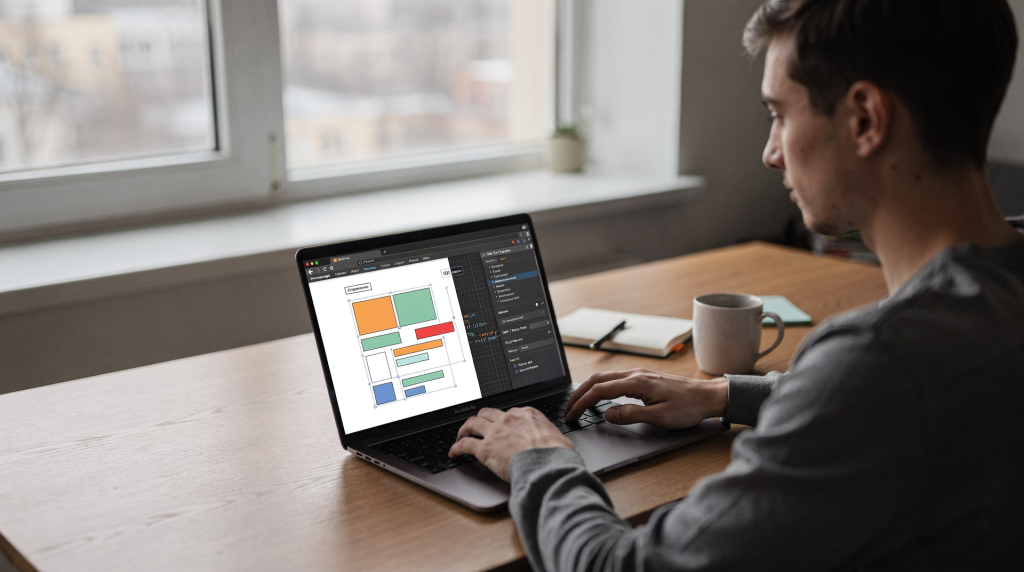
Когда я регистрировал свой первый домен и заливал простенький HTML-шаблон на хостинг, самым большим открытием стали не настройки DNS, а инструменты разработчика в браузере. DevTools — это как рентгеновский снимок любого сайта: видно не только готовую картинку, но и каждый винтик внутри. Если вы хотите не просто пользоваться сайтом, а понимать, почему он выглядит именно так и как его доработать, — умение открыть код страницы и прочитать его структуру становится фундаментом. Через DevTools можно увидеть HTML-разметку, стили, скрипты, сетевые запросы и быстро понять, из каких блоков собрана страница. Для тех, кто только начинает путь от простого сайта к уверенной работе с вебом, это один из самых полезных навыков: он помогает исправлять вёрстку, проверять формы, искать ошибки и учиться на реальных примерах.
Что такое DevTools и зачем он нужен
DevTools (сокращение от Developer Tools) — это встроенный в браузер набор инструментов для анализа и отладки веб-страниц. По сути, это «внутренний взгляд» браузера на то, как он собирает и отображает сайт. Здесь можно увидеть HTML-разметку, каскадные таблицы стилей, выполняемый JavaScript, все сетевые запросы, ошибки и многое другое. Если обычный пользователь видит только готовую страницу, то через DevTools вы видите её скелет, мышцы и нервную систему. Я часто сравниваю это с рентгеном: снаружи — красивая картинка, а внутри — чёткая структура, которую можно изучать и менять.
Что можно сделать через DevTools
Вот лишь часть задач, которые решаются через DevTools. На практике я чаще всего использую их, чтобы быстро понять, почему съехала вёрстка после обновления плагина в CMS, или чтобы проверить, не блокирует ли какой-то скрипт отправку формы.
- посмотреть HTML-структуру страницы;
- найти нужный блок и понять, из каких тегов он состоит;
- увидеть, какие CSS-правила отвечают за внешний вид;
- проверить, какие скрипты подключены;
- посмотреть, как сайт ведет себя на телефоне;
- найти ошибки в консоли;
- изучить запросы к серверу и загрузку ресурсов.
Где открыть DevTools в популярных браузерах
Во всех современных браузерах DevTools открываются практически одинаково. Самый универсальный способ — нажать F12 или Ctrl + Shift + I (на Mac — Cmd + Option + I). Если вдруг клавиши не срабатывают, проверьте, не перехватывает ли их система или расширения — у меня как-то виртуальная машина перехватывала F12, пришлось переназначать.
| Браузер | Как открыть DevTools | Альтернатива |
|---|---|---|
| Google Chrome | F12, Ctrl + Shift + I | меню → Дополнительные инструменты → Инструменты разработчика |
| Microsoft Edge | F12, Ctrl + Shift + I | меню → Дополнительные инструменты |
| Mozilla Firefox | F12, Ctrl + Shift + I | меню → Веб-разработка |
| Safari | Cmd + Option + I | сначала нужно включить меню «Разработка» |
Как открыть код сайта в браузере
Есть несколько удобных способов, каждый подходит для своих задач. Я расскажу о трёх основных, которыми пользуюсь постоянно.
Способ 1. Через контекстное меню
Это мой любимый способ для точечного анализа. Кликаете правой кнопкой по любому элементу на странице — кнопке, заголовку, картинке — и выбираете в меню «Просмотреть код» (в Chrome) или «Исследовать элемент» (в Firefox). DevTools открывается и сразу подсвечивает нужный кусок HTML. Не нужно искать по всему дереву — браузер сам показывает, где этот элемент находится. Особенно выручает, когда нужно быстро понять, какой класс отвечает за отступы у конкретной формы или почему меню «поехало».
- Откройте нужную страницу.
- Нажмите правой кнопкой мыши по элементу.
- Выберите «Просмотреть код», «Посмотреть код элемента» или похожий пункт.
- Откроется панель DevTools сразу с нужным фрагментом HTML.
Способ 2. Через горячие клавиши
Если нужно увидеть всю страницу разом, а не отдельный элемент, проще всего нажать F12. Панель откроется, и вы сразу попадёте на вкладку Elements (в Chrome/Edge) или Inspector (в Firefox). Дальше можно спокойно перемещаться по DOM-дереву, сворачивать и разворачивать узлы. Я часто так делаю, когда проверяю общую семантику страницы: правильно ли расставлены заголовки, нет ли пропущенных секций.
- Откройте страницу.
- Нажмите F12 или Ctrl + Shift + I.
- Перейдите во вкладку Elements или Inspector.
Способ 3. Через исходный код страницы
Бывает, что страница генерируется на лету с помощью JavaScript, и в Elements вы видите уже изменённую структуру. Чтобы увидеть исходный HTML, который сервер отправил браузеру до всех манипуляций, используйте Ctrl + U (Cmd + Option + U на Mac). Откроется отдельная вкладка с «сырым» кодом. Это полезно, например, когда нужно проверить, есть ли в исходнике мета-теги для SEO или как выглядит разметка до того, как её перекроит JS-фреймворк. Я не раз сталкивался с ситуацией, когда в Elements всё красиво, а в исходнике — пустой div, и поисковики ничего не видят.
- в Chrome и Edge: Ctrl + U;
- в Firefox: Ctrl + U;
- на Mac: обычно Cmd + Option + U.
Важно понимать разницу: исходный код страницы — это то, что пришло с сервера, а Elements в DevTools — это уже итоговая версия после работы браузера и JavaScript.
Чем отличается «Просмотреть код» от «Inspect»
Когда я только начинал, то часто путал эти два режима и удивлялся, почему код в Elements не совпадает с тем, что я вижу через Ctrl+U. На самом деле разница принципиальная.
| Инструмент | Что показывает | Когда использовать |
|---|---|---|
| Просмотр исходного кода | HTML, который вернул сервер | если нужно понять начальную разметку |
| Inspect / Elements | текущую структуру DOM после изменений | если сайт динамический и часть контента меняется скриптами |
DOM — это древовидная структура документа, которую браузер строит из HTML. Если страница подгружает контент через JavaScript, в DOM может быть уже не совсем тот код, который вы видите в исходнике. Поэтому для отладки динамических сайтов всегда смотрите Elements, а для анализа серверной выдачи — исходный код.
Как читать структуру сайта в DevTools
Когда вы открыли вкладку Elements, не пытайтесь сразу понять все. Двигайтесь от простого к сложному.
Что вы видите в HTML-дереве
Перед вами — дерево тегов. Не нужно пытаться охватить всё сразу. Начните с крупных смысловых блоков. Чаще всего страница строится по такой логике:
<header>— верхняя часть сайта;<nav>— меню;<main>— основное содержимое;<section>— смысловой блок;<article>— отдельная статья или карточка;<aside>— боковая колонка;<footer>— подвал.
Это не строгий шаблон для всех сайтов, но именно такие теги чаще всего помогают быстро понять логику страницы. Я обычно первым делом ищу <main>, чтобы понять, где начинается основной контент, а потом уже разбираюсь с шапкой и подвалом.
Как найти нужный блок
Самый быстрый способ найти конкретный элемент на странице — использовать кнопку выбора элемента (иконка с курсором в левом верхнем углу DevTools). Нажимаете её, затем кликаете по нужному месту на странице — браузер мгновенно подсвечивает соответствующий HTML-код. Дальше смотрите на вложенность тегов, классы и id. Классы (атрибут class) обычно используются для стилизации, а id — для уникальной идентификации элемента (например, якорь для скрипта). Если вы видите что-то вроде <div class="header__menu">, скорее всего, это меню в шапке. Я часто пользуюсь поиском по DevTools (Ctrl+F в панели Elements), чтобы найти элемент по классу или тексту — это экономит кучу времени.
- нажмите значок выбора элемента в DevTools;
- кликните по нужной части страницы;
- браузер подсветит соответствующий HTML-код;
- посмотрите вложенность тегов;
- обратите внимание на классы и идентификаторы.
Как понять, какие стили отвечают за внешний вид
После открытия элемента справа или в соседней панели можно увидеть CSS-правила. Это один из самых полезных разделов для новичка.
На что смотреть в CSS
После того как вы выбрали элемент, справа (или снизу) появляется панель Styles. Здесь перечислены все CSS-правила, которые влияют на этот элемент. Для новичка самые важные свойства:
display— как элемент отображается;marginиpadding— внешние и внутренние отступы;font-size,font-weight,line-height— параметры текста;colorиbackground— цвет текста и фона;width,height,max-width— размеры;position— позиционирование;flexиgrid— современная раскладка блоков.
Если элемент выглядит не так, как нужно, чаще всего причина именно в этих свойствах. Я, например, часто нахожу, что лишний margin сдвигает блок, а разработчик этого не заметил. DevTools позволяет прямо на месте поменять значение и увидеть результат.
Как быстро проверить правки
Одна из самых крутых возможностей DevTools — живое редактирование стилей. Вы просто кликаете по значению свойства (например, 16px) и меняете его на 20px — страница мгновенно перерисовывается. Так можно экспериментировать с цветами, отступами, размерами шрифтов, не трогая исходные файлы. Я часто использую это, когда нужно быстро подобрать оптимальный отступ для карточки товара или проверить, как будет выглядеть кнопка другого цвета. Только помните: все изменения временные и исчезнут после обновления страницы. Это не редактор, а песочница для тестирования.
- Выберите элемент.
- Измените CSS-свойство.
- Сразу посмотрите результат на странице.
Как использовать DevTools для адаптивности
Одна из самых частых задач — понять, как сайт выглядит на телефоне. Для этого не нужно брать реальный смартфон.
Что делать
Проверить, как сайт выглядит на мобильных устройствах, можно без телефона. В DevTools есть режим эмуляции устройств (иконка телефона и планшета на панели инструментов). Включаете его, выбираете из списка популярный смартфон (например, iPhone 12 или Pixel 5) — и страница перестраивается под соответствующее разрешение. Можно также вручную задать ширину и высоту. Я всегда проверяю адаптивность именно так: переключаю несколько устройств и смотрю, не ломается ли вёрстка на промежуточных разрешениях. Часто проблемы всплывают не на стандартных 320px или 375px, а где-то на 480px, когда меню ещё не свернулось, а текст уже не влезает.
- Откройте DevTools.
- Нажмите значок режима устройства.
- Выберите смартфон или планшет.
- Проверьте ширину экрана, поведение меню и перенос блоков.
Что стоит проверить в мобильной версии
В мобильном режиме обязательно проверьте:
- не выходит ли текст за экран;
- не слишком ли мелкие кнопки;
- открывается ли меню;
- не налезают ли блоки друг на друга;
- удобно ли заполнять формы;
- есть ли горизонтальная прокрутка.
Если видите горизонтальный скролл — скорее всего, какой-то блок имеет фиксированную ширину больше экрана. DevTools подсветит такой элемент, и вы быстро найдёте виновника.
Что еще полезно смотреть в DevTools
DevTools — это не только Elements. Есть ещё несколько вкладок, которые здорово помогают в работе. Вот краткий обзор:
| Вкладка | Для чего нужна |
|---|---|
| Console | показывает ошибки и сообщения JavaScript |
| Network | показывает загрузку файлов, запросы и скорость ответа |
| Sources | помогает смотреть исходные файлы скриптов и отладку |
| Application | показывает cookies, localStorage и данные приложения |
| Performance | помогает анализировать производительность |
Для новичка особенно полезны Console и Network. Первая помогает искать ошибки, вторая — понимать, какие файлы тормозят сайт или не загружаются. Я часто начинаю аудит производительности именно с Network: сортирую по размеру или времени загрузки и сразу вижу «тяжёлые» ресурсы.
Типовые ошибки новичков
Когда человек впервые открывает код сайта, он часто делает одни и те же ошибки. Это нормально, но их легко избежать.
Самые частые ошибки
Когда я учился, то наступал на все эти грабли. Вот что чаще всего делают новички:
- путать исходный HTML и DOM после работы JavaScript;
- искать код «внутри страницы», а не через DevTools;
- не понимать разницу между тегом, классом и id;
- пытаться менять код только в браузере и забывать, что правки временные;
- смотреть на внешний вид, не проверяя стили;
- игнорировать вкладку Console при ошибках.
Самое обидное — потратить час на правку стилей в браузере, а потом случайно обновить страницу и всё потерять. Поэтому всегда фиксируйте удачные изменения в реальном коде.
Важный нюанс
Изменения, которые вы делаете в DevTools, не сохраняются после обновления страницы. Это инструмент проверки и обучения, а не редактор кода сайта. Если вы нашли идеальный отступ или цвет, скопируйте значение и перенесите в исходные файлы вашего сайта (через FTP, админку CMS или редактор кода). Я для надёжности сразу делаю скриншот или записываю изменения в заметки.
Как использовать DevTools, чтобы учиться веб-разработке
DevTools особенно полезен тем, кто уже зарегистрировал домен, запустил простой сайт и хочет начать понимать его устройство. Через него удобно учиться на реальных страницах, а не только на абстрактных примерах. Я сам так учился: открывал понравившийся сайт, смотрел, как сделана галерея, какие стили у кнопок, как организована сетка. Это даёт намного больше понимания, чем абстрактные примеры из учебников.
Практический сценарий для новичка
Вот простой план, который я рекомендую каждому, кто хочет подружиться с DevTools:
- Откройте свой сайт.
- Найдите шапку, меню, главный блок и подвал.
- Посмотрите, какие теги используются.
- Проверьте CSS-правила для текста и кнопок.
- Переключитесь на мобильный режим.
- Найдите один элемент, который выглядит неудачно.
- Попробуйте изменить его стиль прямо в браузере.
Такой разбор дает намного больше пользы, чем простое чтение теории. Постепенно вы начнёте видеть закономерности и понимать, как устроены современные сайты.
Пошаговый алгоритм: как разобрать любую страницу
Если нужно провести полный анализ страницы, я действую по такому алгоритму:
- Откройте сайт в браузере.
- Запустите DevTools.
- Выберите нужный элемент через инспектор.
- Посмотрите HTML-структуру.
- Найдите связанные CSS-правила.
- Проверьте, какие стили переопределяются.
- Откройте Console и убедитесь, что нет критических ошибок.
- Переключитесь в мобильный режим и проверьте адаптивность.
- Если нужно, изучите Network, чтобы понять, какие файлы грузятся.
- Зафиксируйте наблюдения и повторите анализ на другом блоке.
Этот алгоритм я использую, когда провожу аудит сайта перед запуском или когда нужно разобраться, почему что-то работает не так.
Чек-лист: что проверить в DevTools на своем сайте
Когда вы проверяете собственный сайт, вот на что стоит обратить внимание в первую очередь:
- понятна ли структура страницы;
- правильно ли размечены заголовки;
- нет ли лишних вложенностей;
- работают ли ссылки и кнопки;
- корректно ли отображаются формы;
- читается ли текст на мобильных;
- нет ли ошибок в Console;
- не перегружен ли сайт тяжелыми файлами;
- нет ли конфликтов CSS;
- удобно ли редактировать элементы.
Я обычно прохожусь по этому списку перед сдачей проекта заказчику — он помогает не упустить мелочи.
Когда DevTools особенно помогает
DevTools становится незаменимым в конкретных рабочих моментах:
- после запуска первого сайта;
- при редактировании шаблона CMS;
- при подключении формы обратной связи;
- при правке меню и шапки;
- при настройке адаптивной версии;
- при поиске ошибок после установки скриптов;
- при проверке верстки перед публикацией.
Если вы работаете с доменом, хостингом и сайтом как владелец проекта, а не только как пользователь конструктора, DevTools быстро становится ежедневным инструментом. Я не представляю свою работу без него.
FAQ
Можно ли через DevTools посмотреть весь код сайта?
Да, но важно различать исходный код страницы и текущий DOM. Вкладка Elements показывает итоговую структуру, а просмотр исходника — HTML, который пришел с сервера. Для полного анализа я обычно открываю и то, и другое.
Видят ли DevTools обычные пользователи?
Они встроены в браузер, но обычно ими пользуются разработчики и продвинутые пользователи. Открыть их может любой человек.
Можно ли изменить сайт через DevTools навсегда?
Нет. Изменения в браузере временные. Чтобы сохранить правки, нужно внести их в исходные файлы на сервере или в CMS. DevTools — это только «песочница».
Что важнее для новичка: HTML или DevTools?
Лучше изучать вместе. HTML дает понимание структуры, а DevTools помогает видеть, как эта структура работает в реальном браузере. Одно без другого — как теория без практики.
Почему на сайте и в DevTools код может отличаться?
Потому что JavaScript может менять страницу уже после загрузки. Поэтому в браузере вы видите не только исходный HTML, но и результат работы скриптов. Это нормально, просто помните об этой разнице.
Вывод
DevTools — это не просто инструмент, а ключ к пониманию веб-разработки. Когда вы умеете открыть код страницы, прочитать её структуру, найти нужный стиль и диагностировать ошибку, вы перестаёте быть просто пользователем. Вы становитесь тем, кто может осознанно дорабатывать сайт, исправлять баги и учиться на реальных примерах. Я прошёл путь от регистрации доменов до программирования именно благодаря тому, что не боялся заглядывать «под капот» с помощью DevTools. Начните с малого — откройте свой сайт, найдите шапку и поменяйте цвет кнопки. Это первый шаг к большим изменениям.